

메시를 편집하다가 일부를 따로 다루고 싶어도 Separate가 메뉴 어디에 있는지 바로 보이지 않을 수 있습니다.
“Object Mode에서는 왜 Separate가 안 보일까요?” 🤔 Blender 5.1 Manual 기준으로 Separate는 Edit Mode의 Mesh 메뉴에서 찾으며, 단축키는 P입니다.
이 글에서는 확인된 범위에 맞춰 Separate의 적용 모드와 메뉴·단축키 위치를 먼저 정리합니다. 메시 일부를 고르는 세부 순서나 실행 후 결과 확인까지는 이 범위에서 단정하지 않습니다.
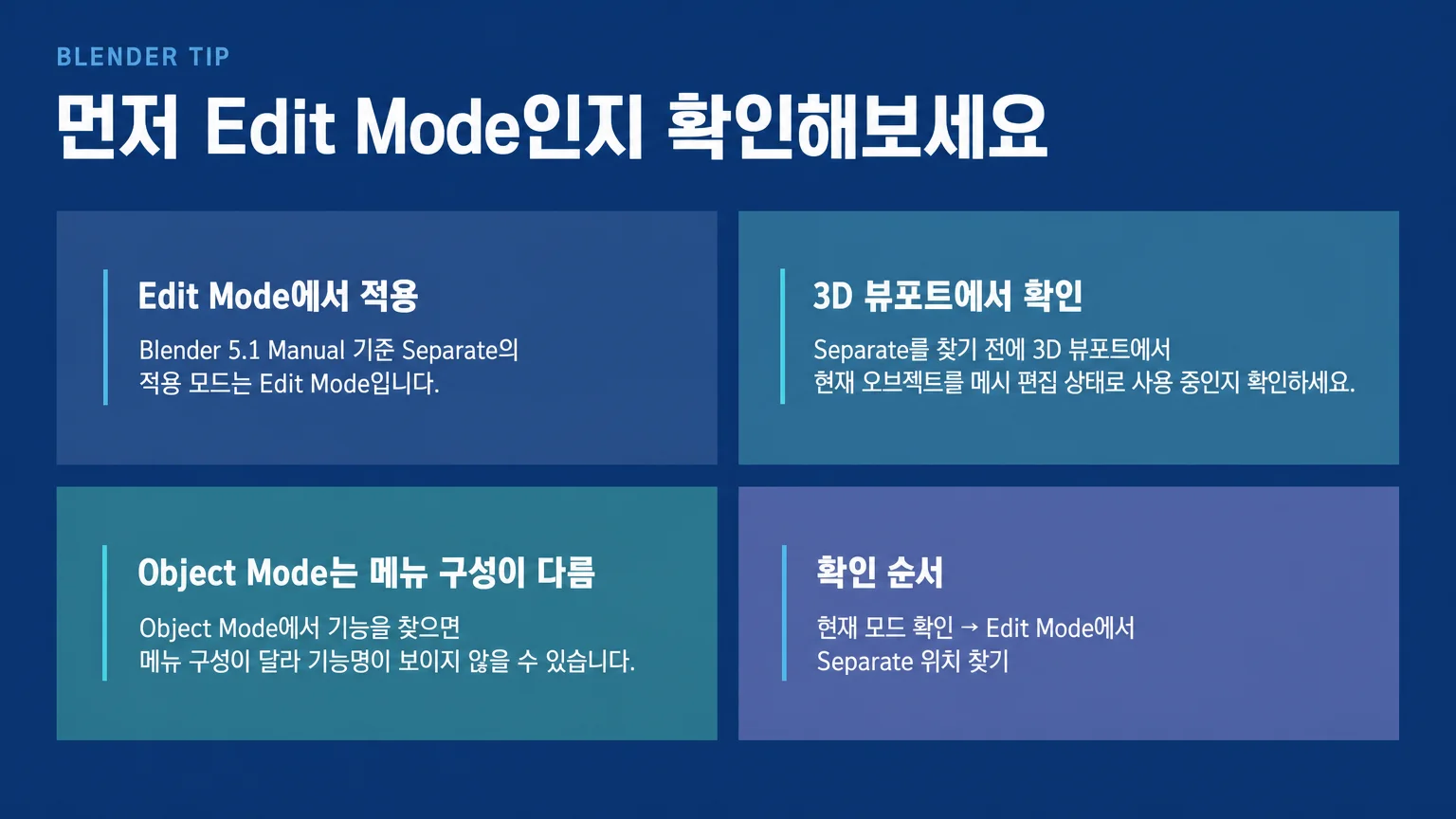
먼저 Edit Mode인지 확인해보세요
Separate를 찾기 전에 3D 뷰포트에서 현재 오브젝트를 메시 편집 상태로 사용하고 있는지 확인하세요. Blender 5.1 Manual 기준 Separate의 적용 모드는 Edit Mode입니다.
Object Mode에서 기능을 찾으면 메뉴 구성이 달라 기능명이 보이지 않을 수 있습니다. 따라서 메뉴를 열기 전에 현재 모드가 Edit Mode인지 먼저 살펴보는 것이 출발점입니다.
확인 순서: 현재 모드 확인 → Edit Mode에서 Separate 위치 찾기

Mesh 메뉴에서 Separate를 찾아보세요
Edit Mode라면 3D 뷰포트의 Mesh 메뉴를 열고 Mesh ‣ Separate 경로를 확인할 수 있습니다.
메뉴 경로를 이용하면 단축키를 기억하지 못해도 기능 이름과 위치를 직접 확인할 수 있습니다. Separate라는 항목이 보이지 않는다면 먼저 Edit Mode 조건부터 다시 살펴보세요.
메뉴에서 기능명을 확인하는 것이 목적이라면 여기까지가 확인된 조작입니다. 이 메뉴 항목을 찾았다고 해서 선택 대상이나 실행 결과를 임의로 판단하지는 않는 편이 좋습니다.

키보드에서는 P를 사용합니다
마우스 대신 키보드로 Separate를 호출하려면 Edit Mode에서 P를 사용합니다. Blender 5.1 Manual 기준으로 P는 Separate 기능에 연결된 단축키입니다.
처음 사용하는 경우에는 Mesh 메뉴에서 Separate라는 이름을 먼저 확인한 뒤 P를 눌러보면 두 접근 방식의 관계를 이해하기 쉽습니다. 메뉴와 단축키는 서로 다른 기능이 아니라 같은 Separate 기능을 여는 경로입니다. ✨
P를 눌렀는데 예상한 기능이 나타나지 않는다면 키를 반복해서 누르기보다 현재 모드가 Edit Mode인지, 기본 키맵을 사용하고 있는지부터 확인하세요. 사용자 설정에 따라 단축키가 달라질 가능성까지 이 글의 근거만으로 확정할 수는 없습니다.

메시 일부를 분리하는 다음 단계는 따로 확인해야 합니다
Separate의 위치와 단축키는 확인할 수 있지만, 이 글에서 사용한 자료만으로는 분리할 메시 일부를 선택하는 구체적인 입력 순서를 안내할 수 없습니다.
또한 Separate를 실행한 뒤 분리 결과가 어떤 오브젝트로 표시되는지, 작업을 어떻게 확정하거나 취소하는지도 여기서 단정하지 않습니다. 이런 정보 없이 선택 방법이나 결과를 덧붙이면 실제 화면과 다른 사용법이 될 수 있기 때문입니다.
따라서 지금 바로 할 수 있는 일은 Edit Mode에서 Mesh ‣ Separate를 찾거나 P를 눌러 기능 위치를 확인하는 것입니다. 실제 메시 일부 분리까지 진행하려면 같은 Blender 5.1 Manual에서 메시 선택 방법과 Separate 실행 결과를 이어서 확인해야 합니다.
