
Blender Proportional Editing으로 주변 형태 함께 변형하기를 확인할 때는 먼저 Blender 5.2 LTS Proportional Editing 사용법의 시작 지점부터 정리하면 됩니다.
“기능은 켰는데 지금 어떤 모드에서 쓰는 건지 헷갈리네.” 🤔 처음에는 변형 동작보다도 기능을 어디에서 켜고, 어느 작업 모드에서 적용할 수 있는지부터 잡는 편이 좋습니다.
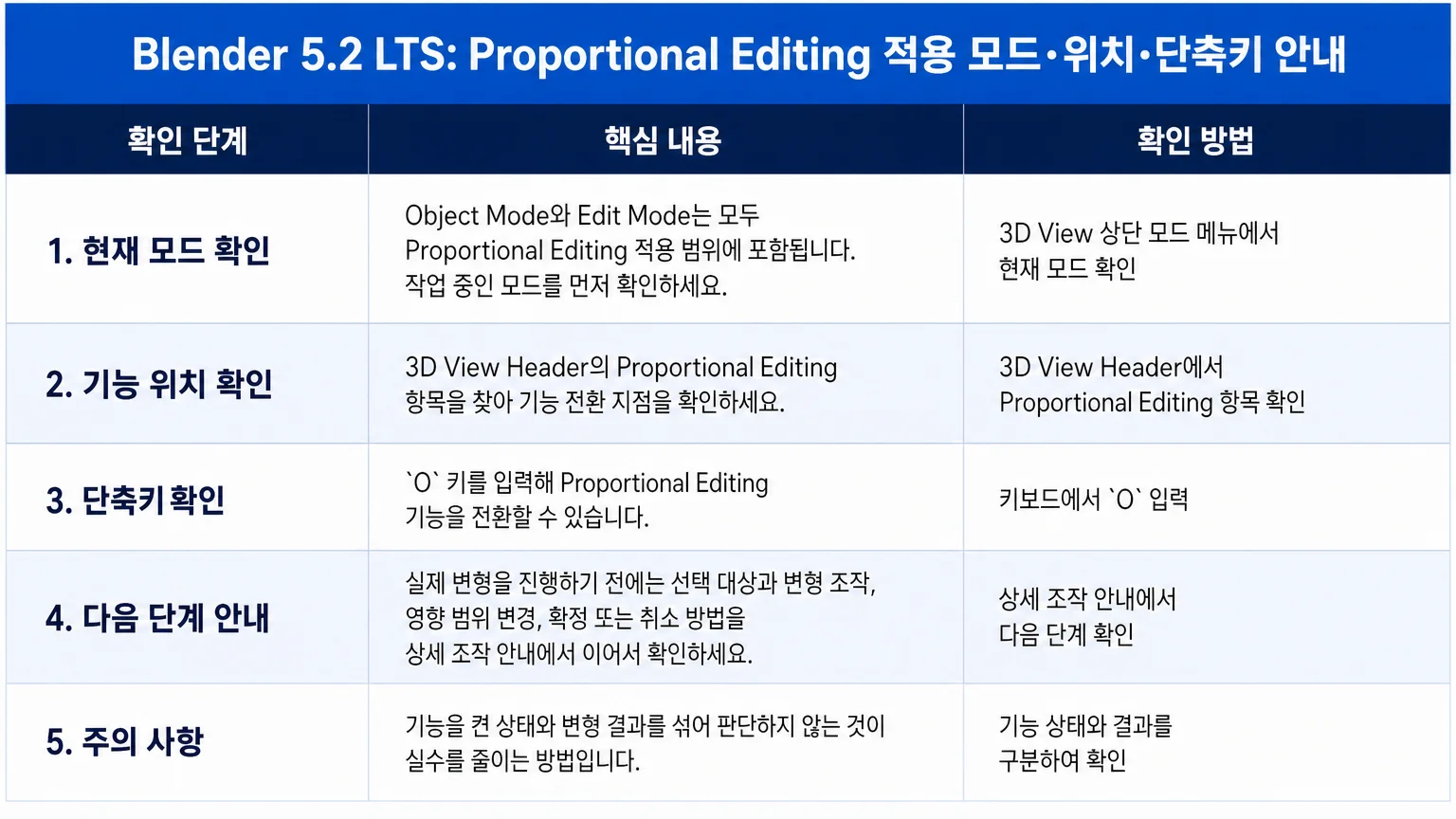
Blender 5.2 LTS Manual 기준으로 Proportional Editing은 Object Mode와 Edit Mode에서 사용할 수 있으며, 3D View Header 또는 `O` 키로 활성화·전환할 수 있습니다.
먼저 현재 작업 모드가 Object Mode인지 Edit Mode인지 보세요
Proportional Editing은 Blender 5.2 LTS Manual에서 Object Mode 및 Edit Mode에 적용되는 기능으로 안내됩니다. 따라서 3D View에서 작업을 시작하기 전, 현재 어느 모드인지 먼저 구분해두면 기능을 찾는 과정이 훨씬 선명해집니다.
Object Mode에서는 오브젝트 단위의 작업 흐름에서, Edit Mode에서는 편집 작업 흐름에서 Proportional Editing 항목을 확인할 수 있습니다. 같은 기능명이라도 작업 중인 모드를 모른 채 찾으면 화면의 상태를 잘못 해석하기 쉽습니다.
지금 오브젝트 자체를 다루는 중이라면 Object Mode 상태에서, 모델의 편집 작업을 시작하려는 중이라면 Edit Mode 상태에서 3D View를 바라보세요. 기능을 켜기 전에 모드를 먼저 맞추는 것이 첫 단계입니다. ✨

3D View Header에서 Proportional Editing을 활성화하세요
기능의 문서상 위치는 3D View Header ‣ Proportional Editing입니다. 마우스로 찾고 싶다면 3D View의 Header에서 Proportional Editing 항목을 찾아 활성화하면 됩니다.
키보드로 빠르게 전환하려면 `O` 키를 사용합니다. `O`는 Proportional Editing의 활성화·전환 단축키로 안내되어 있으므로, Header의 항목을 찾기 어렵거나 작업 도중 상태를 바꾸려 할 때 사용할 수 있습니다.
Object Mode 또는 Edit Mode 선택 → 3D View Header의 Proportional Editing 확인 또는 `O` 입력 순서로 기억해두세요. 기능을 켜는 위치와 단축키가 하나로 연결되면 화면을 훑는 시간이 줄어듭니다.

켜는 것과 실제 변형 조작은 같은 단계가 아닙니다
여기서 한 가지! Proportional Editing을 활성화하는 방법이 확인되었다고 해서, 특정 요소를 선택한 뒤 주변에 영향을 주며 이동·조절·확정하는 전체 조작까지 자동으로 정해지는 것은 아닙니다.
특히 선택 요소, 변형 실행, 영향 범위 조절, 작업 확정·취소는 각각 별도의 조작 조건이 필요한 부분입니다. 이 단계는 Blender 5.2 LTS의 Proportional Editing 상세 설명과 3D View 조작 안내에서 해당 입력을 확인한 뒤 이어가는 편이 정확합니다.
`G` 키나 마우스 휠 같은 조작은 흔히 함께 언급되지만, 현재 정리한 공식 기준에는 그 순서와 결과가 포함되어 있지 않습니다. 그래서 이 글에서는 활성화가 확인된 모드·위치·`O` 키까지만 사용 단계로 구분합니다.

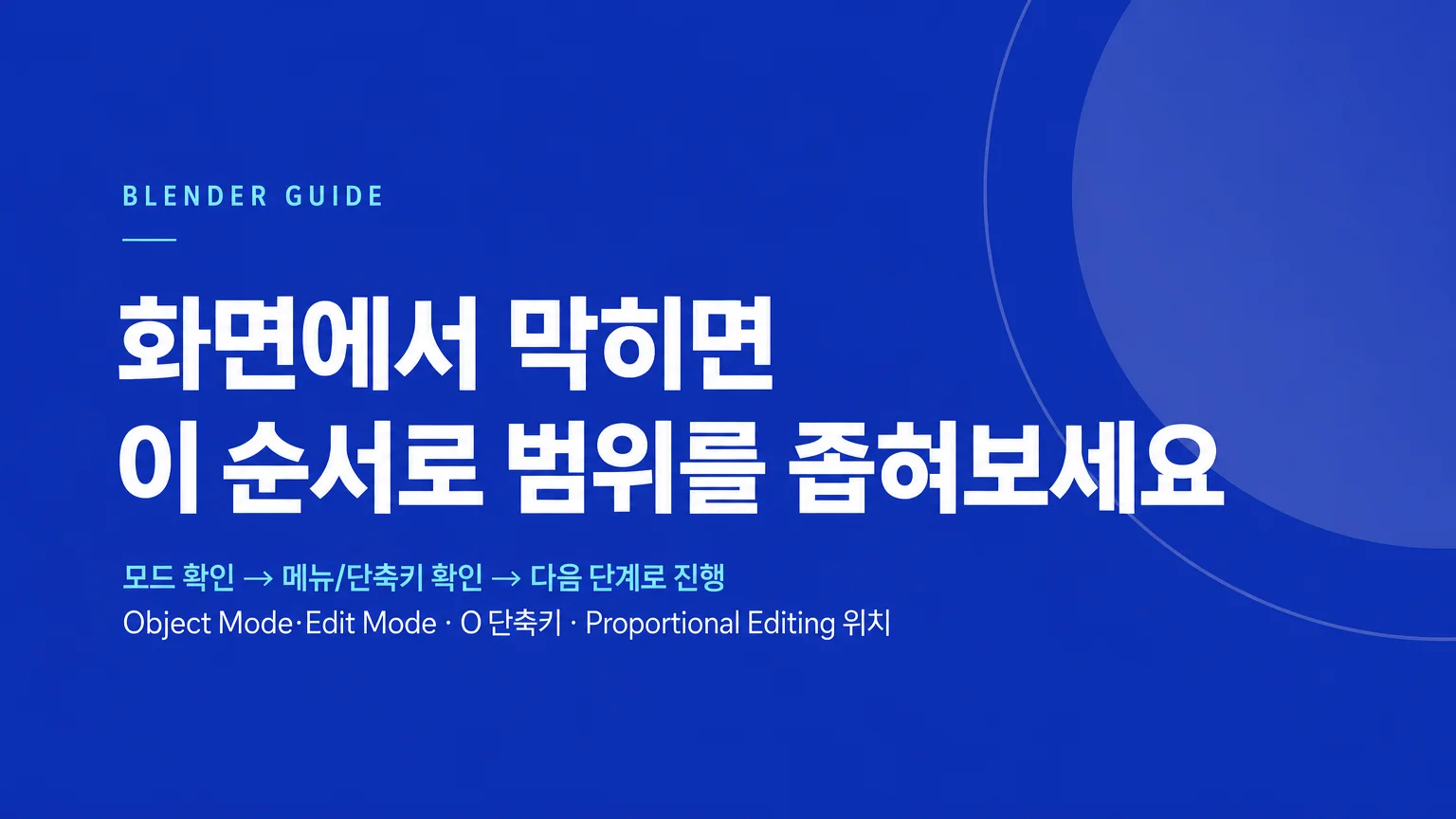
화면에서 막히면 이 순서로 범위를 좁혀보세요
Proportional Editing이 보이지 않거나 기대한 상태가 아니라고 느껴질 때는 변형 방법부터 바꾸지 말고, 먼저 현재 모드를 확인하세요. Object Mode와 Edit Mode는 모두 적용 범위에 포함되므로, 두 모드 중 어느 상태에서 작업하는지 분명히 하는 것이 출발점입니다.
그다음 3D View Header의 Proportional Editing 항목을 찾거나 `O`를 입력해 기능 전환 지점을 확인합니다. 메뉴 위치와 단축키를 함께 알고 있으면 한쪽이 눈에 잘 띄지 않을 때 다른 방법으로 기능을 찾을 수 있습니다.
주변 형태까지 영향을 주는 실제 변형을 진행하기 전에는 선택 대상과 변형 조작, 영향 범위 변경, 확정 또는 취소 방법을 같은 Blender 5.2 LTS 기준의 상세 조작 안내에서 이어서 확인하세요. 기능을 켠 상태와 변형 결과를 섞어 판단하지 않는 것이 실수를 줄이는 방법입니다. 👍