

Blender에서 G·R·S를 한꺼번에 외웠는데 오브젝트가 예상대로 움직이지 않나요? 먼저 선택한 오브젝트나 요소가 있는지 확인한 뒤 G를 눌러보세요. 공식 Blender Move 매뉴얼에서는 G 키가 Move 변환 모드를 활성화한다고 안내합니다.
이 글에서는 G로 이동을 직접 시작하고 결과를 확인하는 순서부터 살펴봅니다. 회전과 크기 조절은 이동과 목적이 다르므로 Rotate·Scale 항목으로 나누어 확인하고, 한 축 변환이나 단축키 오류가 생겼을 때 다음에 할 행동까지 정리해볼게요.
🎯 먼저 무엇을 선택해야 G로 움직일 수 있을까요?
Blender의 Move는 화면 전체를 옮기는 기능이 아닙니다. Object Mode에서는 선택한 오브젝트를 이동하고, 3D Viewport에서는 선택한 요소의 위치를 바꾸는 기능입니다.
먼저 3D Viewport에서 옮길 오브젝트나 요소를 선택하세요. 선택한 대상이 보이는지 확인한 다음 G를 눌러야 이동할 대상이 정해집니다.
선택하지 않은 상태에서 G를 눌렀는데 원하는 변화가 없다면 G를 계속 반복해서 누르지 마세요. 변환 대상이 선택되어 있는지부터 다시 확인하는 것이 첫 번째 점검입니다.

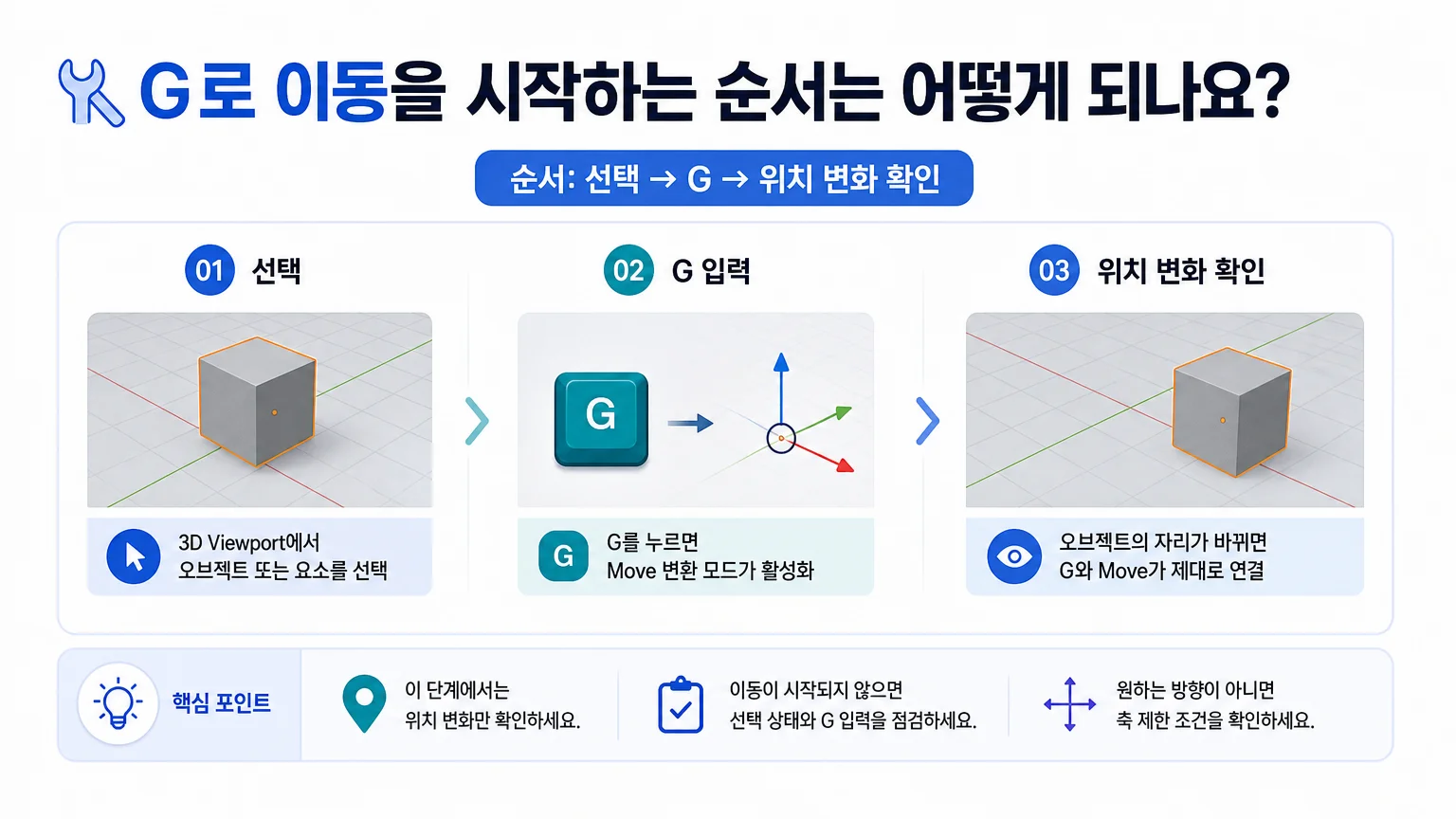
🔧 G로 이동을 시작하는 순서는 어떻게 되나요?
간단한 실습으로 확인해볼까요? 3D Viewport에서 오브젝트 또는 요소를 선택한 뒤 G를 누릅니다. 그러면 Move 변환 모드가 활성화됩니다.
순서는 ‘선택 → G → 위치 변화 확인’입니다. 오브젝트의 자리가 바뀌면 G와 Move가 제대로 연결되어 작동한 것입니다. 이 단계에서는 회전이나 크기가 아니라 위치 변화만 확인하세요.
G는 선택한 대상을 작업대 위의 다른 자리로 옮기는 것과 비슷합니다. 이동이 시작되지 않으면 선택 상태와 G 입력을 먼저 점검하고, 이동은 시작됐지만 원하는 방향이 아니면 축 제한 조건을 확인하는 식으로 문제를 나누면 됩니다.
🤔 R과 S는 G와 어떻게 구분해야 할까요?
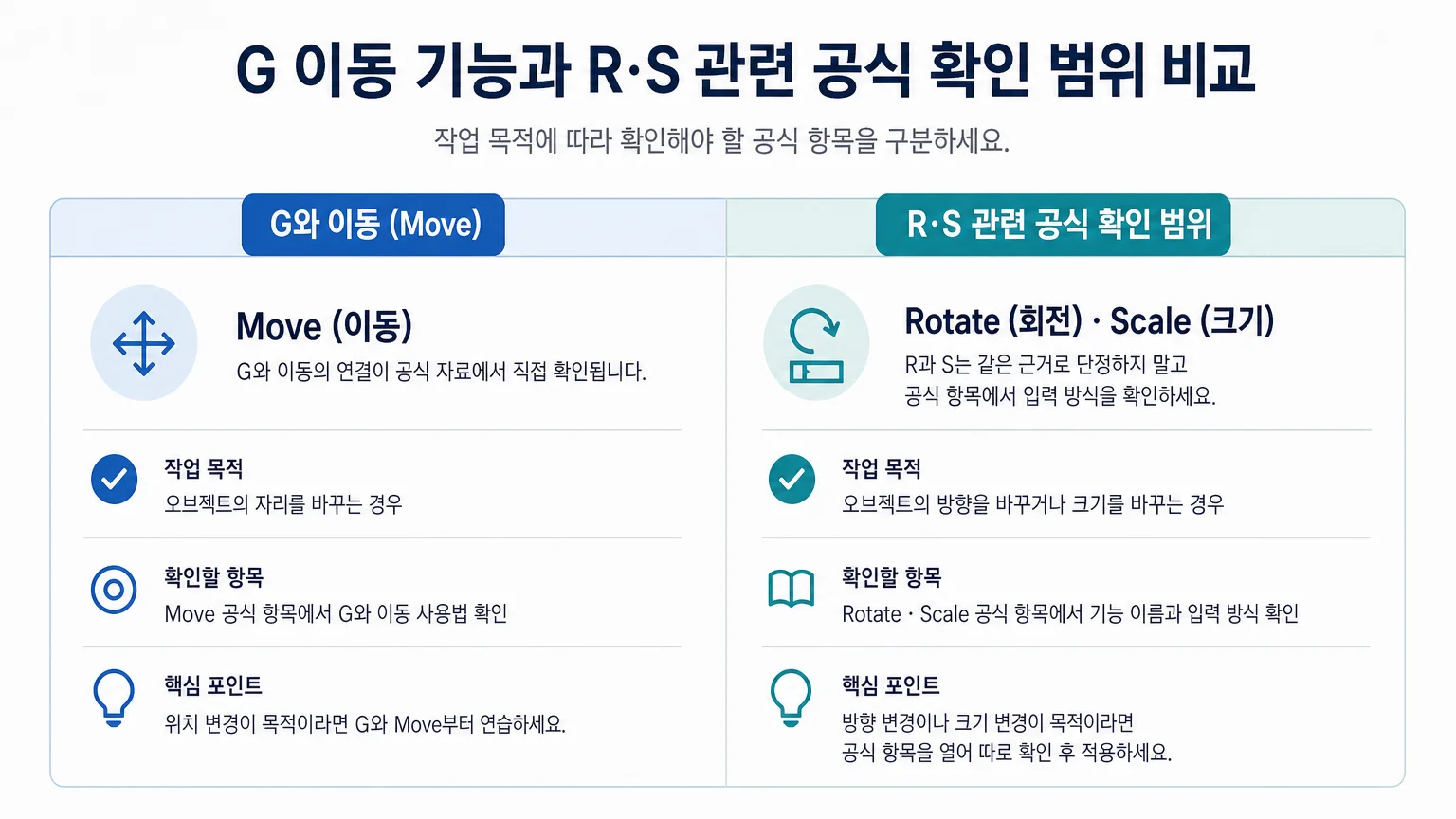
G·R·S를 이동·회전·크기 조절 단축키로 함께 소개하는 자료가 많지만, 이번에 확인된 공식 Move 자료에서 직접 확인되는 내용은 G와 이동의 연결입니다. R과 S는 같은 근거로 단정하지 말고 Blender 공식 Rotate·Scale 항목에서 사용 중인 버전의 입력 방식을 확인하는 것이 안전합니다.
작업 목적은 이렇게 나누면 쉽습니다. 오브젝트의 자리를 바꾸려면 Move, 방향을 바꾸려면 Rotate, 크기를 바꾸려면 Scale을 확인하세요. ‘자리·방향·크기’를 먼저 구분하면 G를 눌러 회전이나 크기 문제를 해결하려는 실수를 줄일 수 있습니다.
따라서 지금 바로 확인할 작업이 위치 변경이라면 G와 Move부터 연습하세요. 방향 변경이나 크기 변경이 목적이라면 해당 기능의 공식 항목을 열어 기능 이름과 입력 방식을 따로 확인한 뒤 적용하면 됩니다.
📐 한 축으로만 변환하려면 무엇을 확인해야 할까요?
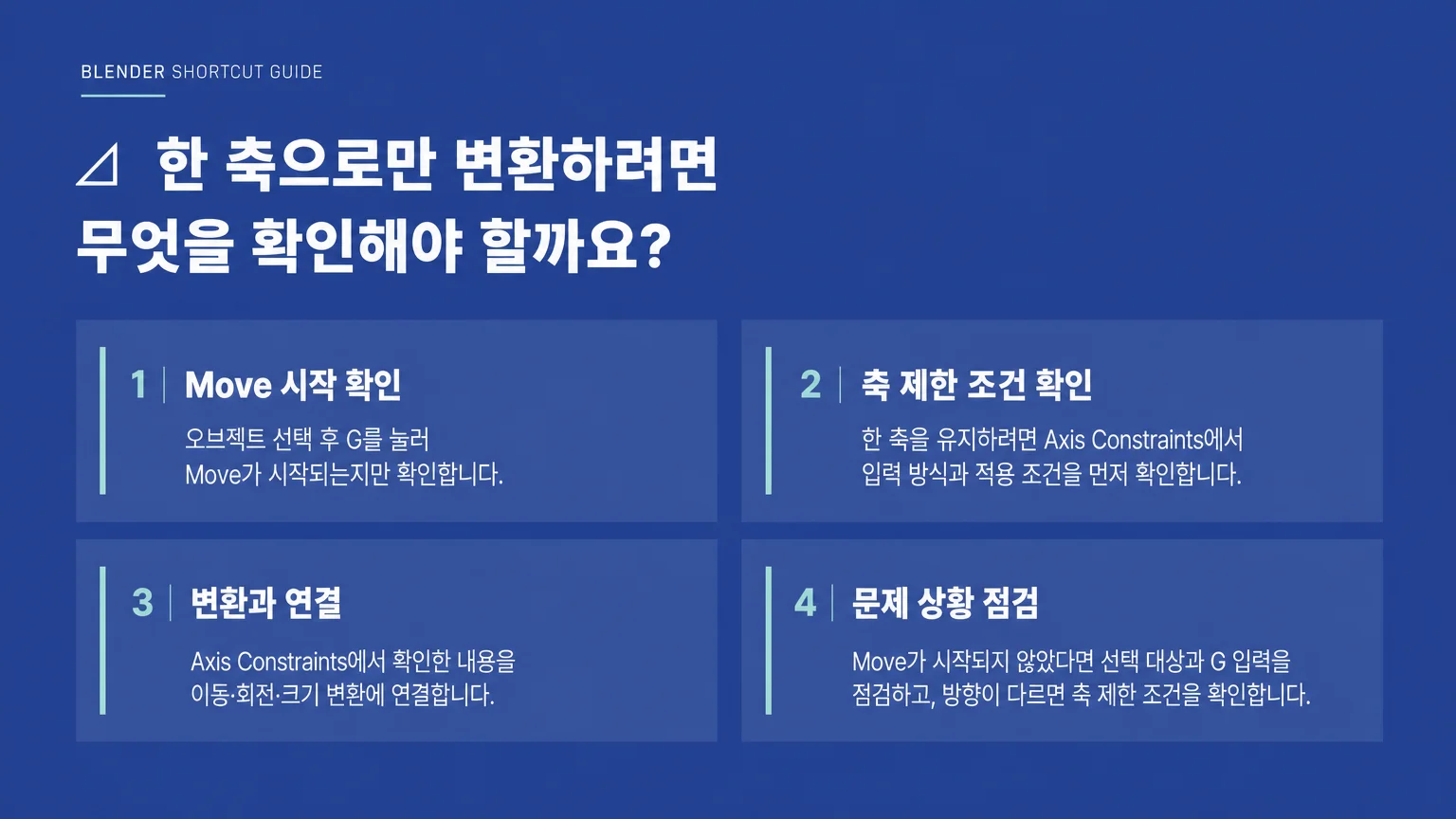
오브젝트를 한 방향으로만 이동·회전·크기 조절하려면 축 제한 조건을 사용해야 합니다. 다만 G·R·S 뒤에 X·Y·Z를 입력하는 구체적인 순서와 동작은 사용 중인 Blender 버전의 공식 Axis Constraints 항목에서 먼저 확인하세요.
자유롭게 이동하는 연습이라면 선택한 뒤 G를 눌러 Move가 시작되는지만 확인하면 됩니다. 한 축을 유지해야 하는 작업이라면 Axis Constraints에서 입력 방식과 적용 조건을 확인한 후 변환에 연결하세요.
문제 상황은 두 가지로 나눌 수 있습니다. Move 자체가 시작되지 않았다면 선택 대상과 G 입력을 점검하고, Move는 시작됐지만 방향이 다르다면 축 제한 조건을 다시 확인하세요.
⚠️ 단축키가 반응하지 않을 때는 어디부터 볼까요?
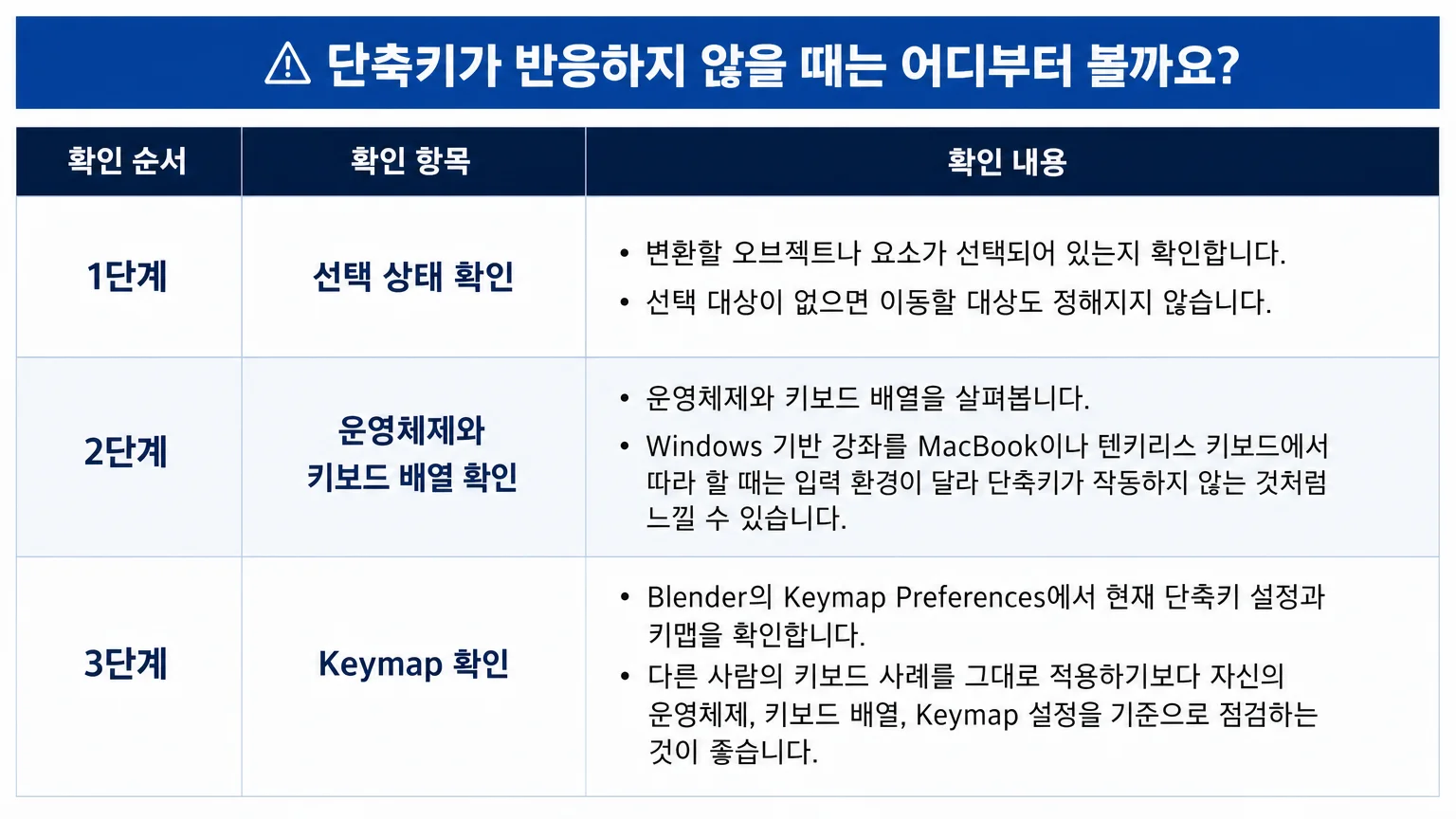
G를 눌렀는데 아무 변화가 없는 것처럼 보이면 Blender 기능의 문제라고 바로 결론 내리지 마세요. 먼저 변환할 오브젝트나 요소가 선택되어 있는지 확인합니다. 선택 대상이 없으면 이동할 대상도 정해지지 않습니다.
그다음에는 운영체제와 키보드 배열을 살펴보세요. Windows 기반 강좌를 MacBook이나 텐키리스 키보드에서 따라 할 때는 입력 환경이 달라 단축키가 작동하지 않는 것처럼 느낄 수 있습니다.
그래도 해결되지 않으면 Blender의 Keymap Preferences에서 현재 단축키 설정과 키맵을 확인하세요. 다른 사람의 키보드 사례를 그대로 적용하기보다 자신의 운영체제, 키보드 배열, Keymap 설정을 기준으로 점검하는 것이 좋습니다.
📚 공식 매뉴얼은 기능별로 어떻게 찾아보면 좋을까요?
이동은 Move 항목에서 확인하고, 회전과 크기 조절은 각각 Rotate와 Scale 항목으로 나누어 살펴보세요. 한 축만 사용하는 작업은 Axis Constraints에서 조건을 확인하면 됩니다. 변환을 확정하거나 취소하는 방법은 Confirming or Cancelling Transform 항목에서 확인할 수 있습니다.
Blender는 무료 오픈 소스 3D 제작 소프트웨어이며, 공식 온라인 매뉴얼은 오프라인에서도 사용할 수 있다고 안내합니다. 인터넷 연결이 불안정할 때를 대비해 필요한 기능 항목을 미리 확인해두면 작업 중에도 참고하기 좋습니다.
핵심은 G·R·S를 무조건 한 세트로 외우는 것이 아닙니다. ‘선택 대상 확인 → 작업 목적 선택 → 변환 조건 확인’의 순서로 접근하면 이동, 회전, 크기 조절 문제를 더 빠르게 구분할 수 있습니다.
정리
지금 3D Viewport에서 이동할 오브젝트나 요소를 선택하세요.
G를 눌러 Move 변환 모드가 시작되고 위치가 바뀌는지 확인하세요.
방향을 바꿀 때는 Rotate, 크기를 바꿀 때는 Scale 공식 항목으로 나누어 확인하세요. R과 S의 입력 방식은 사용 중인 버전의 해당 매뉴얼에서 확인합니다。اکس?