
Blender 3D Cursor 위치 지정과 활용를 확인할 때는 먼저 Blender 5.2 LTS 3D Cursor 위치 지정과 새 오브젝트 생성 방법부터 정리하면 됩니다.
화면에 보이는 커서를 단순한 표시점으로 생각하기 쉽지만, 3D Cursor는 새 오브젝트가 만들어질 위치와 여러 작업의 기준을 정할 수 있는 점입니다. 원하는 자리에 오브젝트를 추가하려는 경우라면, 생성 전에 이 기준점이 어디를 가리키는지부터 살펴보세요. 🤔
이 글에서는 Blender 5.2 LTS Manual 범위에서 확인되는 3D Cursor의 역할과, 목적에 따라 무엇을 기준으로 써야 하는지를 차근차근 정리합니다.
3D Cursor는 어떤 기준점일까요?
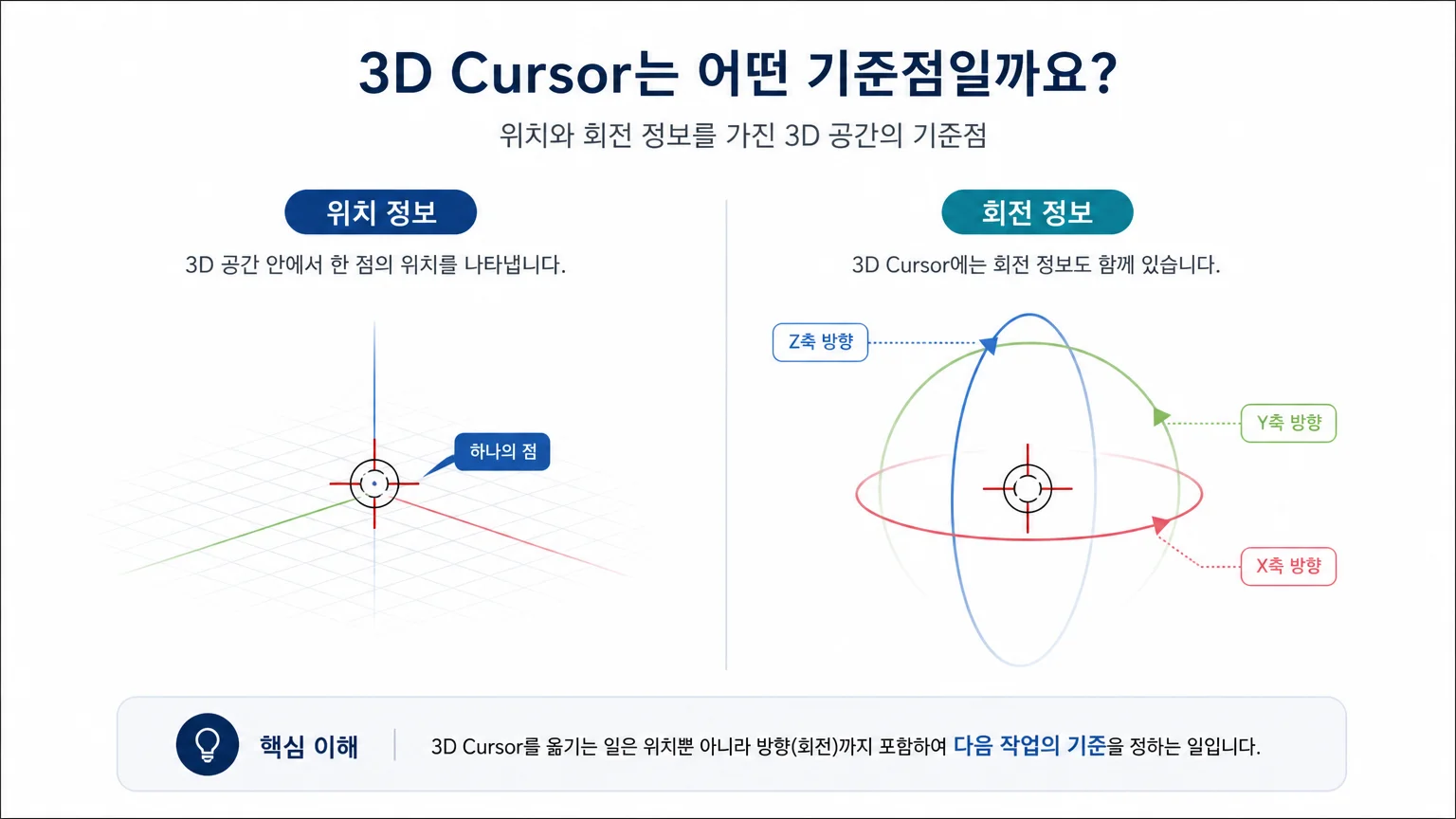
Blender의 3D Cursor는 3D 공간 안에서 위치와 회전을 함께 가진 한 점입니다. 즉, 화면에서 보이는 표식 하나가 아니라 이후 작업의 출발점을 정할 수 있는 기능입니다.
특히 위치만 생각하면 중요한 차이를 놓치기 쉽습니다. 3D Cursor에는 회전 정보도 있으므로, 단순히 “어디에 둘까?”뿐 아니라 “어떤 방향을 기준으로 삼을까?”라는 작업과도 연결될 수 있습니다.
모델 한가운데에 부품을 추가하거나, 특정 기준점을 중심으로 형태를 다루고 싶을 때 이 개념이 필요해집니다. 3D Cursor를 옮기는 일은 다음 작업의 기준을 정하는 일이라고 이해하면 훨씬 자연스럽습니다. ✨
새 오브젝트를 특정 위치에 만들려면 무엇을 먼저 볼까요?
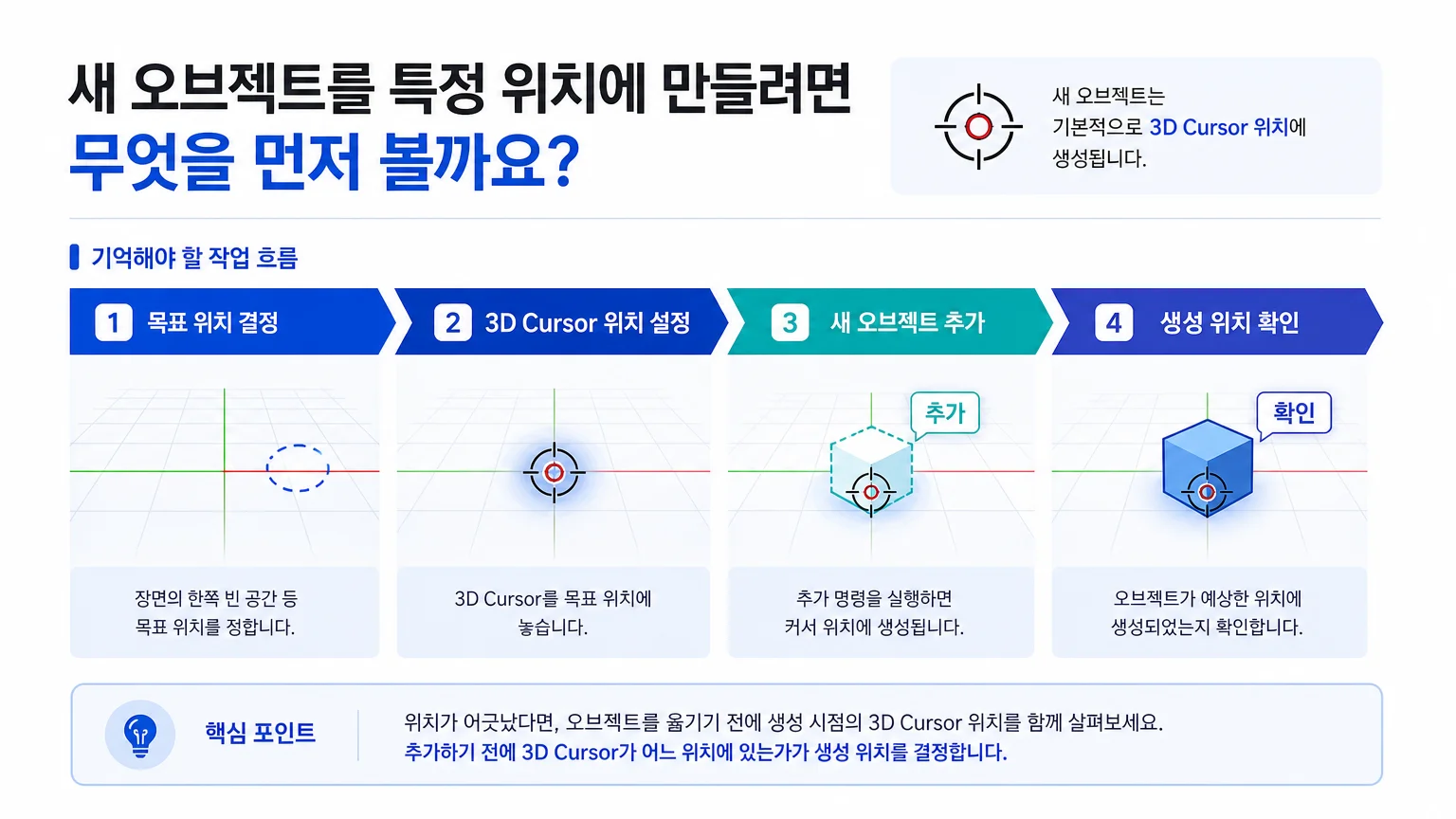
새로 추가하는 오브젝트는 기본적으로 3D Cursor 위치에 생성됩니다. 따라서 오브젝트를 추가한 뒤에 다시 옮기는 대신, 먼저 3D Cursor를 목표 위치에 두는 방식으로 작업의 출발점을 정할 수 있습니다.
예를 들어 장면의 한쪽 빈 공간에 새 요소를 넣고 싶다면, 핵심은 ‘추가 명령을 무엇으로 실행할까’보다 추가하기 전에 3D Cursor가 어느 위치에 있는가입니다. 커서가 예상과 다른 곳에 있다면 새 오브젝트도 그 위치에서 시작할 수 있습니다.
이 흐름으로 기억해보세요. 목표 위치 결정 → 3D Cursor 위치 설정 → 새 오브젝트 추가 → 생성 위치 확인. 생성 후 위치가 어긋났다면, 먼저 오브젝트 자체가 아니라 생성 시점의 커서 위치를 함께 살펴보는 편이 원인을 찾기 쉽습니다.
위치와 회전은 왜 함께 생각해야 할까요?
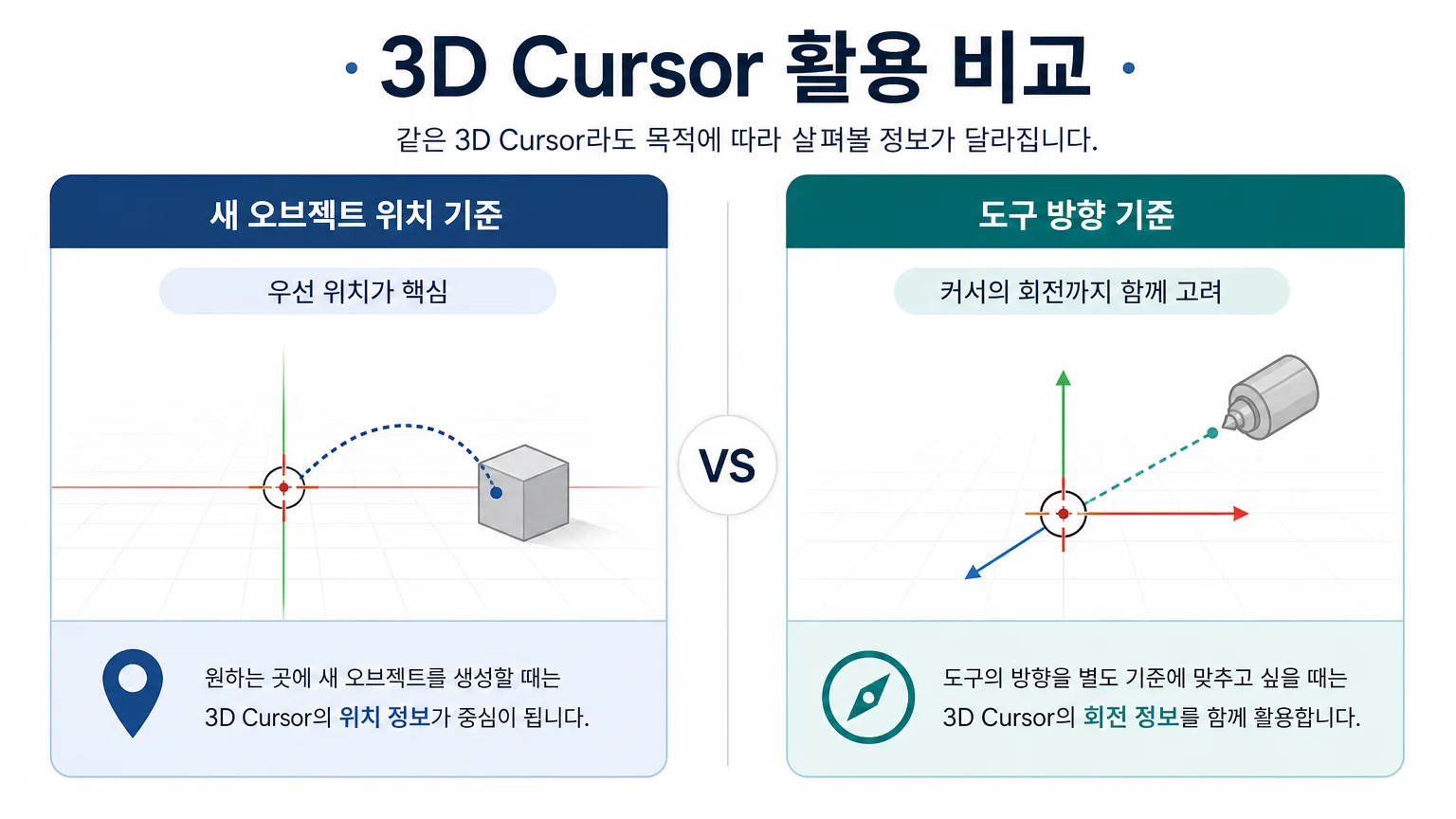
3D Cursor는 위치 정보뿐 아니라 회전 정보도 갖습니다. 그래서 단지 새 오브젝트를 놓는 자리로만 쓰는 것보다, 방향이 작업 결과에 영향을 주는 상황까지 생각해두면 활용 범위가 넓어집니다.
가령 어떤 도구의 방향을 장면의 기본 방향이 아니라 별도의 기준에 맞추고 싶을 수 있습니다. 이때 3D Cursor는 도구 방향을 제어하는 기준으로 사용할 수 있습니다.
여기서 한 가지! 새 오브젝트를 원하는 곳에 생성하는 목적이라면 우선 위치가 핵심입니다. 반면 방향을 맞춘 작업이 필요하다면 커서의 회전까지 함께 고려해야 합니다. 같은 3D Cursor라도 작업 목적에 따라 살펴볼 정보가 달라집니다.
변환 작업의 중심을 바꾸고 싶다면 이렇게 구분하세요
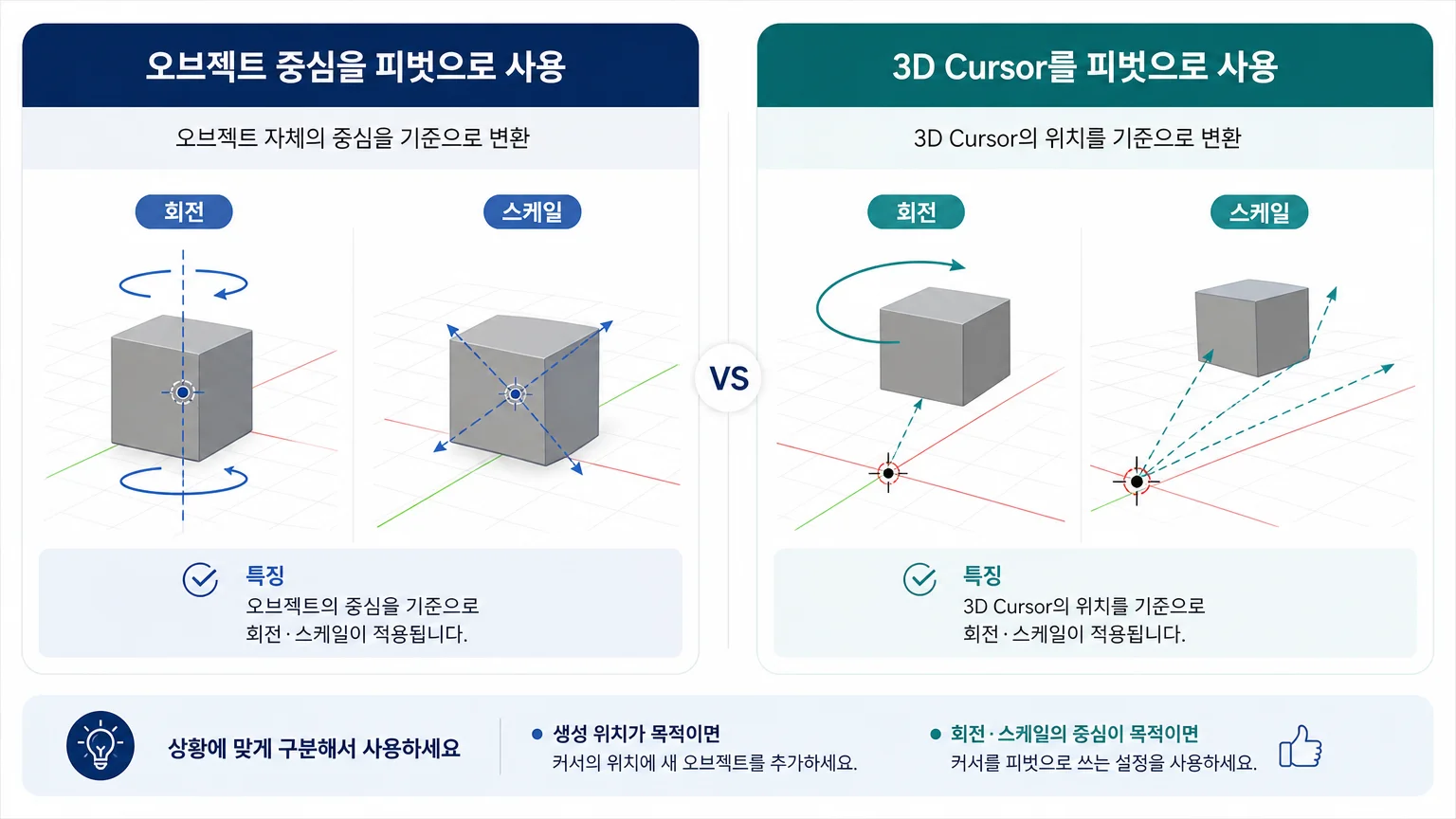
오브젝트를 이동·회전·크기 조절하는 변환 작업에서는 기준점, 즉 피벗이 결과에 영향을 줍니다. 3D Cursor는 이 변환 작업의 피벗으로 사용할 수 있습니다.
중심을 기준으로 형태를 돌리려는 작업과, 장면의 특정 지점을 중심으로 돌리려는 작업은 결과가 다릅니다. 후자처럼 별도로 정한 지점을 중심으로 변환해야 할 때 3D Cursor를 피벗으로 쓰는 목적이 분명해집니다.
새 오브젝트를 추가하려는 상황과 변환 중심을 바꾸려는 상황을 섞지 않는 것이 좋습니다. 생성 위치가 목적이면 커서의 위치, 회전·스케일의 중심이 목적이면 커서를 피벗으로 쓰는 설정에 집중하세요. 👍
화면 배치와 좌표 입력은 어디까지 확인하면 될까요?
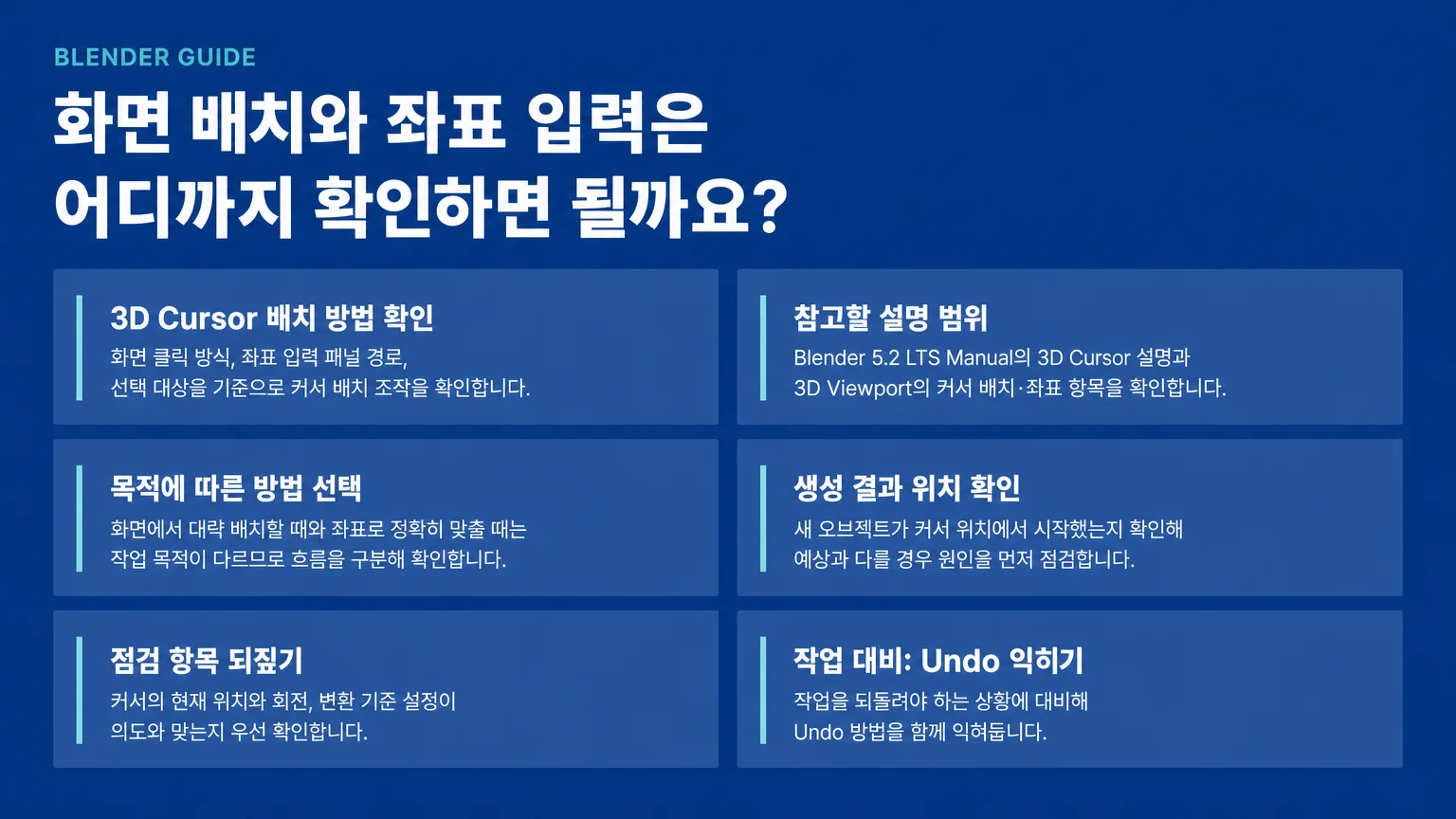
3D Cursor를 실제로 원하는 위치에 배치하는 클릭 방식, 좌표 입력 패널 경로, 선택 대상을 기준으로 커서를 배치하는 세부 조작은 작업 환경에서 직접 확인할 항목입니다. Blender 5.2 LTS Manual의 3D Cursor 설명과 3D Viewport의 커서 배치·좌표 관련 항목을 이어서 보면 됩니다.
특히 화면에서 위치를 정할 때와 좌표로 정확히 맞출 때는 작업 목적이 다릅니다. 대략적인 배치가 필요하면 화면 배치 방법을, 정해진 위치가 필요하면 좌표 입력 방식과 현재 커서 값을 살펴보는 흐름이 맞습니다.
실행 뒤에는 새 오브젝트가 커서 위치에서 시작했는지 확인하세요. 예상과 다르면 바로 다음 기능으로 넘어가기보다 커서의 현재 위치와 회전, 그리고 변환 기준 설정이 의도와 맞는지부터 되짚는 편이 안전합니다. 작업을 되돌려야 하는 상황까지 대비해 Undo 방법도 함께 익혀두면 좋습니다.