

렌더는 끝났는데 결과 파일이 보이지 않나요? 😅 이때는 `/tmp/` 같은 특정 경로부터 찾기보다, Blender 안에서 현재 장면의 Output 경로를 먼저 확인해야 합니다.
핵심은 두 설정을 나누어 보는 것입니다. Blender 전체의 기본 파일 경로는 **Preferences > File**에서 확인하고, 지금 열어 둔 `.blend` 파일의 렌더 결과 위치는 **Output Properties**에서 확인합니다.
먼저 결과물이 이미지 한 장인지, 이미지 시퀀스인지, 동영상인지 정한 뒤 아래 순서대로 확인하면 저장 위치와 파일 형식을 함께 찾을 수 있습니다.
먼저 렌더 결과가 무엇인지 정해볼까요? 🔧
저장 위치를 찾기 전에 이번 렌더의 결과 유형부터 구분해 보세요. Blender 렌더 결과는 크게 이미지 한 장, 여러 장의 이미지 시퀀스, 동영상으로 나누어 확인할 수 있습니다.
이미지 한 장이라면 지정된 폴더에서 이미지 파일을 찾습니다. 이미지 시퀀스라면 프레임 번호가 이어지는 여러 이미지 파일을 확인해야 합니다. 동영상이라면 이미지 파일 묶음이 아니라 하나의 영상 파일을 찾아야 합니다.
동영상 출력은 이미지 출력과 설정이 다릅니다. Blender는 동영상 인코딩과 디코딩에 FFmpeg를 사용하므로, Output 경로만 보지 말고 동영상 형식과 인코딩 항목도 함께 확인하세요. 🎬
지금 만들려는 결과를 ‘이미지’, ‘이미지 시퀀스’, ‘동영상’ 중 하나로 먼저 적어보세요. 렌더 후 폴더에서 어떤 파일을 찾아야 하는지 바로 정리됩니다.

Preferences의 File과 Output Properties는 어떻게 다를까요? 👀
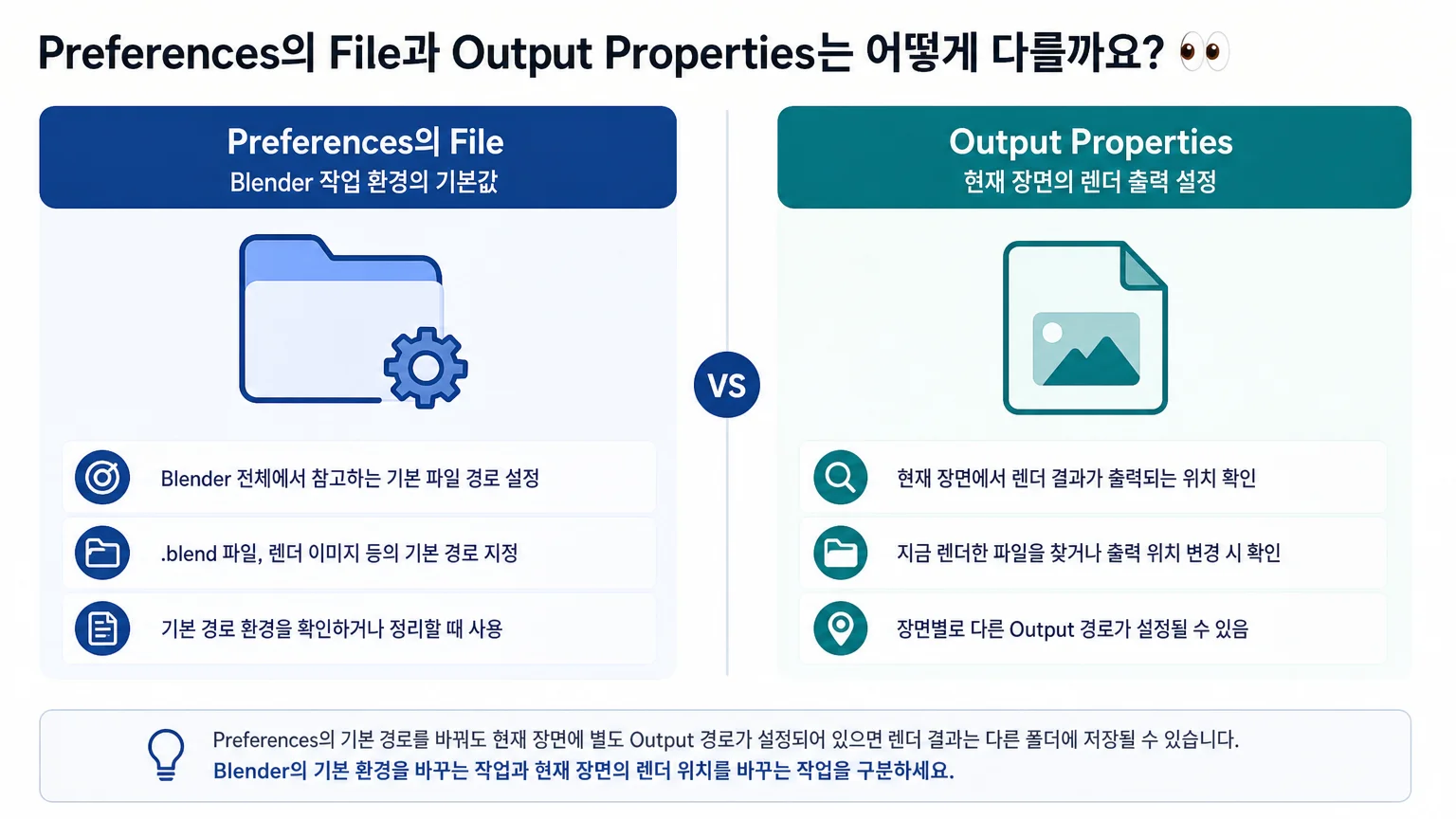
두 메뉴 모두 파일 경로와 관련 있어 보이지만 역할이 다릅니다. 쉽게 말하면 **Preferences의 File은 Blender 작업 환경의 기본값**, **Output Properties는 현재 장면의 렌더 출력 설정**입니다.
Blender 공식 매뉴얼에 따르면 Preferences의 File 섹션에서는 blend 파일과 렌더된 이미지 등의 기본 파일 경로를 설정할 수 있습니다. Blender 전체에서 참고할 기본 경로 환경을 확인하거나 정리할 때 이 영역을 봅니다.
반면 특정 `.blend` 파일을 열고 렌더한 결과가 어디로 출력되는지 확인하려면 현재 장면의 Output Properties를 봐야 합니다. 지금 렌더한 파일을 찾거나 출력 위치를 바꾸는 것이 목적이라면 Output 경로 항목을 우선 확인하세요.
예를 들어 Preferences에서 기본 경로를 바꿔도 현재 장면에 별도의 Output 경로가 설정되어 있으면 렌더 결과는 다른 폴더에 생길 수 있습니다. 따라서 ‘Blender의 기본 환경을 바꾸는 작업’과 ‘현재 장면의 렌더 위치를 바꾸는 작업’을 구분해야 합니다. 💡
현재 장면의 렌더 저장 위치는 어떻게 확인할까요? ✅
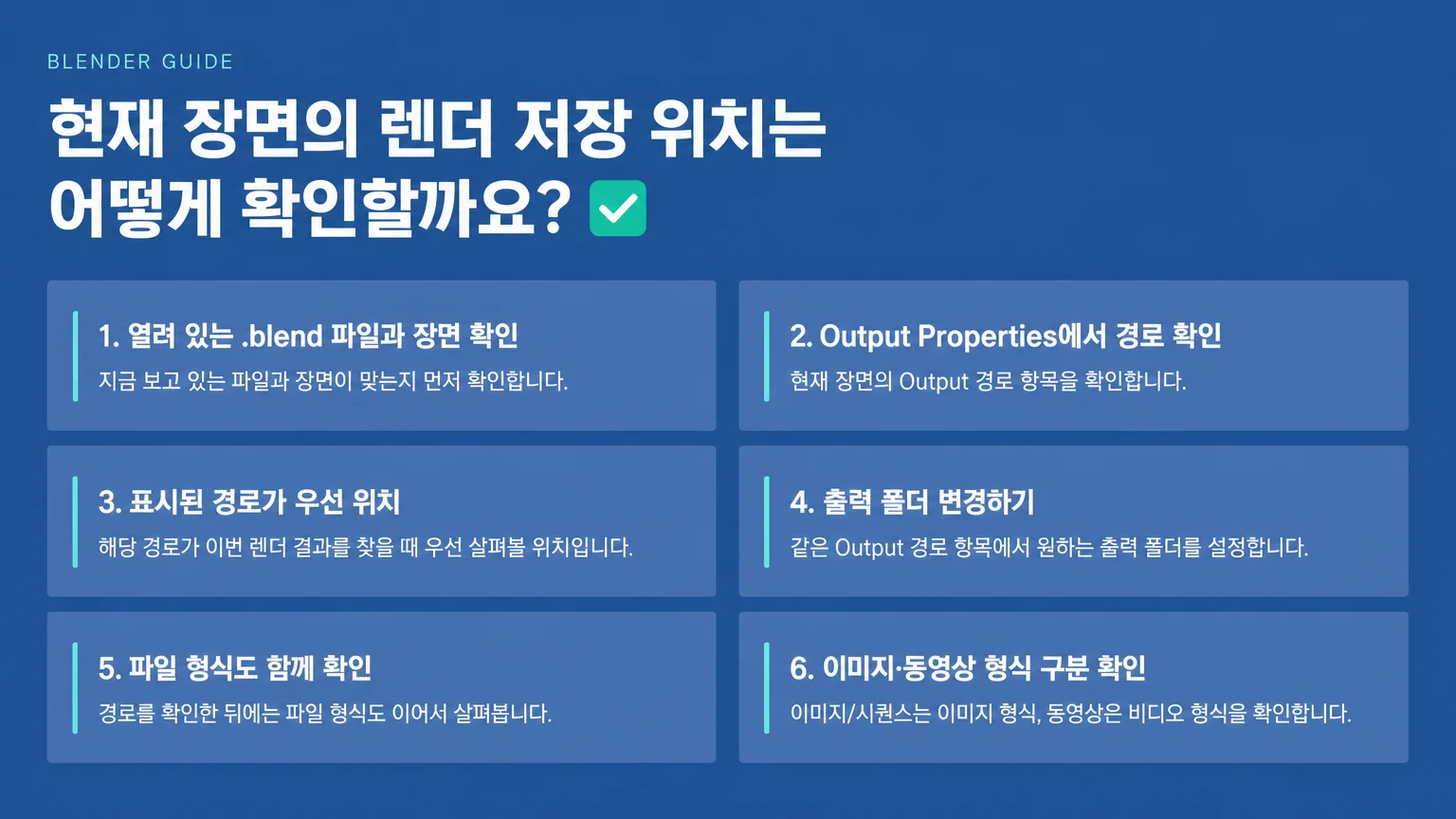
먼저 지금 열려 있는 `.blend` 파일과 장면이 맞는지 확인하세요. 다른 파일이나 다른 장면을 보고 있으면 그 설정의 Output 경로를 확인하게 됩니다.
그다음 현재 장면의 **Output Properties**에서 Output 경로 항목을 확인합니다. 표시된 경로가 이번 렌더 결과를 찾을 때 우선 살펴볼 위치입니다.
저장 위치를 바꾸려면 같은 Output 경로 항목에서 원하는 출력 폴더를 설정하세요. 경로를 확인한 뒤에는 파일 형식도 이어서 살펴봐야 합니다.
이미지 한 장이나 이미지 시퀀스라면 이미지 형식 설정을 확인합니다. 동영상이라면 비디오 형식과 FFmpeg 기반 인코딩 설정을 별도로 확인합니다. 경로는 ‘어디에 저장할지’를 정하고, 파일 형식은 ‘어떤 결과물로 만들지’를 정합니다.
Blender 버전에 따라 화면 구성이나 항목 이름이 달라질 수 있으므로, 현재 사용하는 버전의 Output Properties 설명을 기준으로 확인하는 것이 안전합니다.
렌더 후 파일이 보이지 않으면 무엇부터 확인할까요? 🚀
렌더 화면에 결과가 표시되었다고 해서 원하는 폴더의 파일까지 확인한 것은 아닙니다. 렌더가 끝나면 Output 경로에 표시된 위치를 직접 열어 실제 결과 파일을 확인하세요.
이미지 한 장을 렌더했다면 이미지 파일이 있는지 봅니다. 이미지 시퀀스라면 프레임 번호가 이어지는 여러 파일이 생성됐는지 확인합니다. 동영상이라면 영상 파일이 있는지 살펴보고 비디오 형식과 인코딩 설정도 다시 확인합니다.
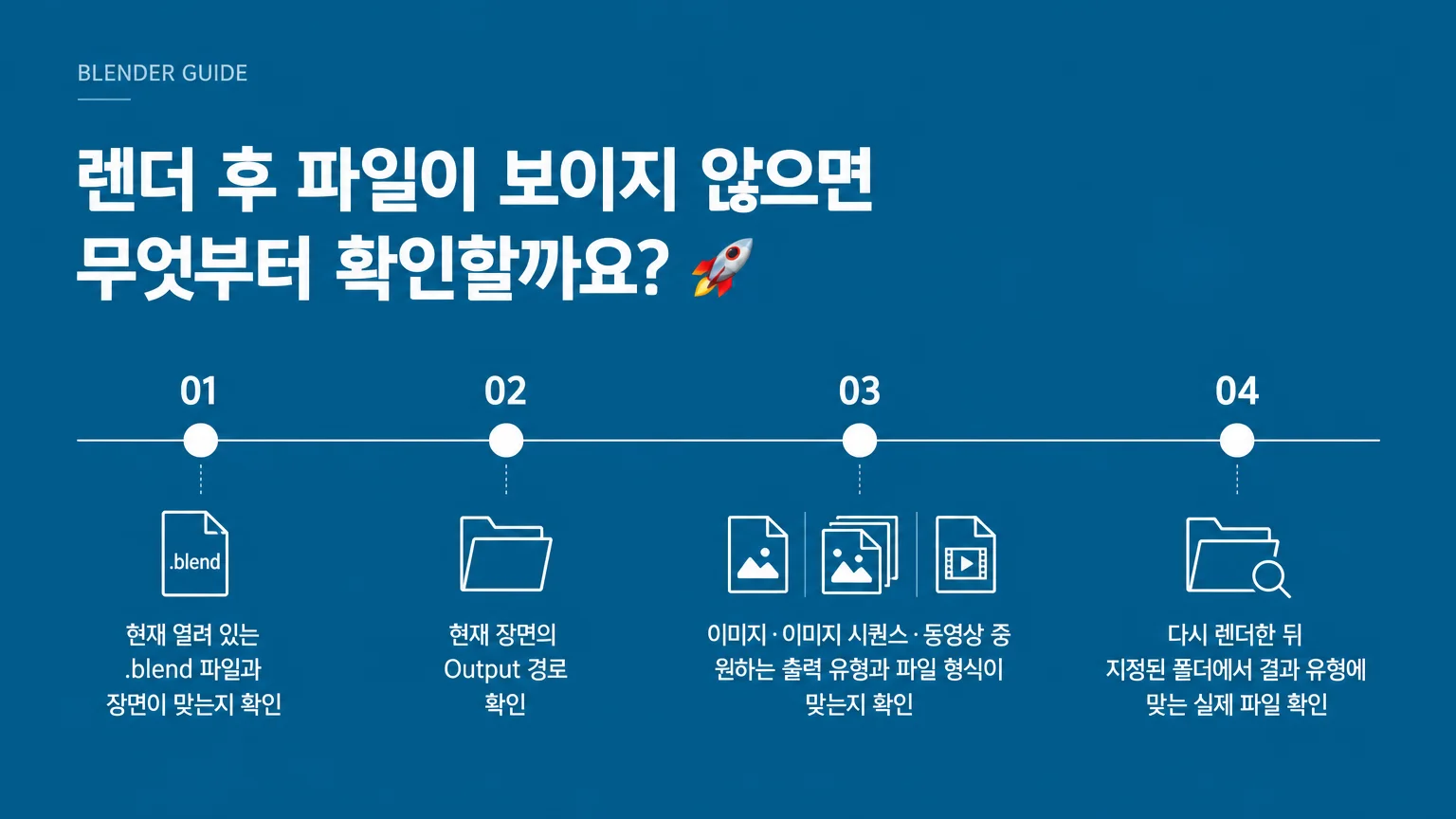
파일이 보이지 않을 때는 설정을 한꺼번에 바꾸지 말고 다음 순서로 원인을 좁혀 보세요.
1. 현재 열려 있는 `.blend` 파일과 장면이 맞는지 확인합니다.
2. 현재 장면의 Output Properties에서 Output 경로를 확인합니다.
3. 이미지·이미지 시퀀스·동영상 중 원하는 출력 유형과 파일 형식이 맞는지 확인합니다. ✨<br>4. 다시 렌더한 뒤 지정된 폴더에서 결과 유형에 맞는 실제 파일을 확인합니다.
`/tmp/`를 무조건 찾아가면 안 되는 이유는 무엇일까요? ⚠️
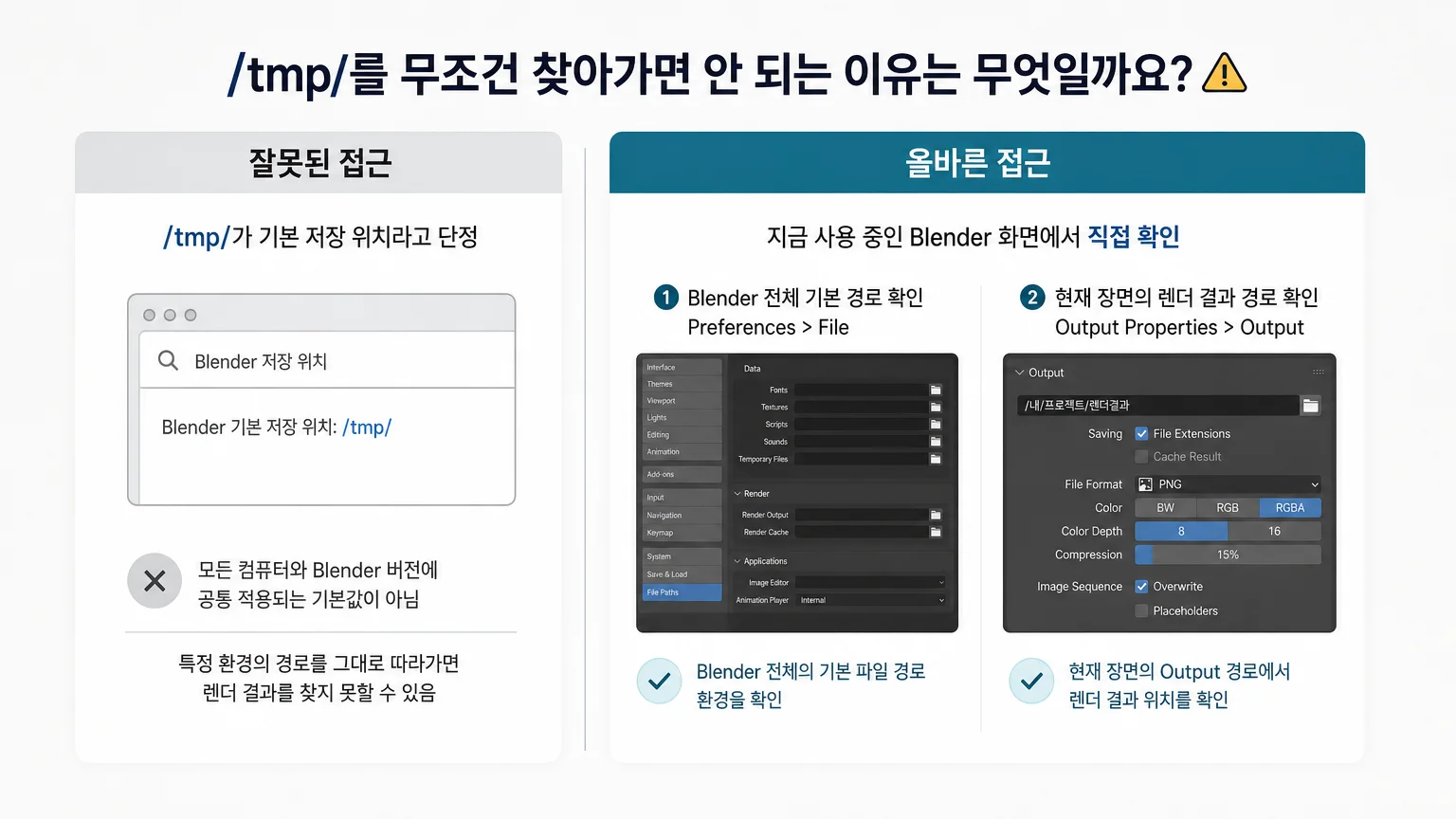
검색 결과에서 `/tmp/`가 Blender의 저장 위치처럼 보여도 모든 컴퓨터와 Blender 버전에 공통으로 적용되는 기본값이라고 단정할 수는 없습니다.
저장 위치는 Blender의 기본 파일 경로 환경과 현재 장면의 Output 설정에 따라 달라질 수 있습니다. 따라서 특정 환경에서 본 `/tmp/`를 그대로 따라가기보다, 지금 사용 중인 Blender 화면에 표시된 경로를 직접 확인하세요.
Blender 전체의 기본 경로를 확인하려면 Preferences의 File을 보고, 현재 장면의 렌더 결과를 찾으려면 Output Properties의 Output 경로를 봅니다.
공식 도움말이 필요하다면 사용 중인 버전에 맞는 매뉴얼을 확인하세요. Blender 5.2 LTS 공식 매뉴얼은 오프라인에서도 사용할 수 있어 인터넷 연결이 없는 환경에서도 관련 내용을 찾아볼 수 있습니다.
정리
지금 Blender에서 다음 순서로 확인해 보세요.
1. 렌더 결과가 이미지, 이미지 시퀀스, 동영상 중 무엇인지 정합니다.
2. Blender 전체의 기본 파일 경로를 확인하려면 **Preferences > File**을 엽니다. 🔧
3. 현재 장면의 렌더 저장 위치를 찾거나 바꾸려면 **Output Properties의 Output 경로**를 확인합니다.
4. Output 경로와 파일 형식을 함께 확인하고, 동영상이라면 FFmpeg 기반 비디오 형식·인코딩 설정도 살펴봅니다.
5. 다시 렌더한 뒤 지정된 폴더에서 결과 유형에 맞는 실제 파일을 확인합니다.